


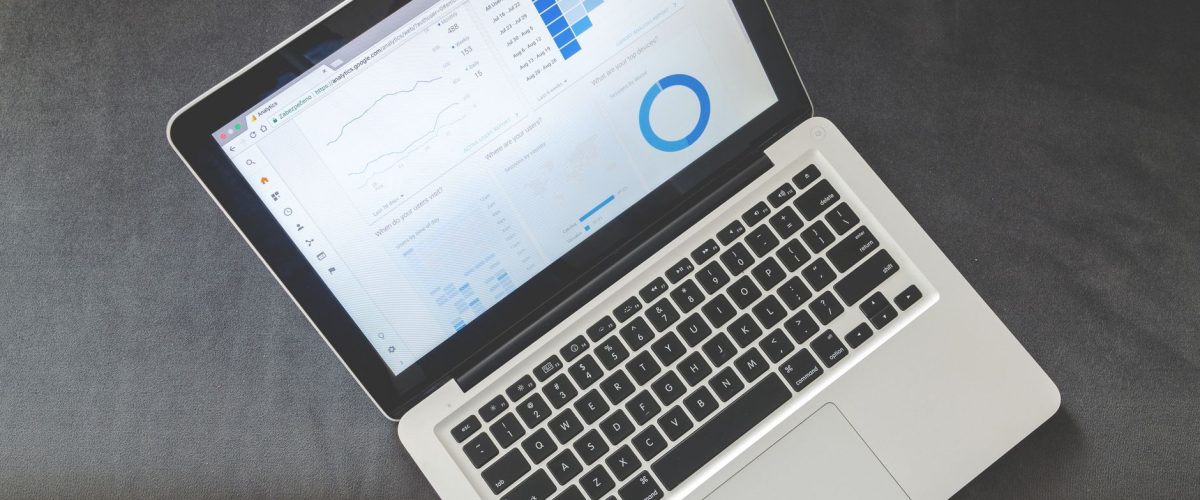
Pixel do Meta é o nome do código de rastreamento que toda loja virtual ou site de redirecionador de compras precisa ter instalado para o Meta Ads funcionar de verdade. Sem ele, o Instagram e o Facebook sabem quem clicou no anúncio, mas não sabem quem realmente comprou depois.
Instalar o pixel errado, ou simplesmente não instalar, é um dos motivos mais comuns de campanha cara e com pouco resultado. Neste guia você vai ver como criar o pixel, instalar no site e configurar os eventos certos para medir cada venda do seu negócio de redirecionamento.
Leia Também:
– Conversions API no Meta Ads: Configure o Rastreamento em 1 Clique;
– CAC: Como Calcular o Custo de Aquisição de Cliente do Redirecionador de Compras;
– Quanto Investir em Meta Ads Sendo Redirecionadora de Compras.
Pixel do Meta: o Que É e Para Que Serve
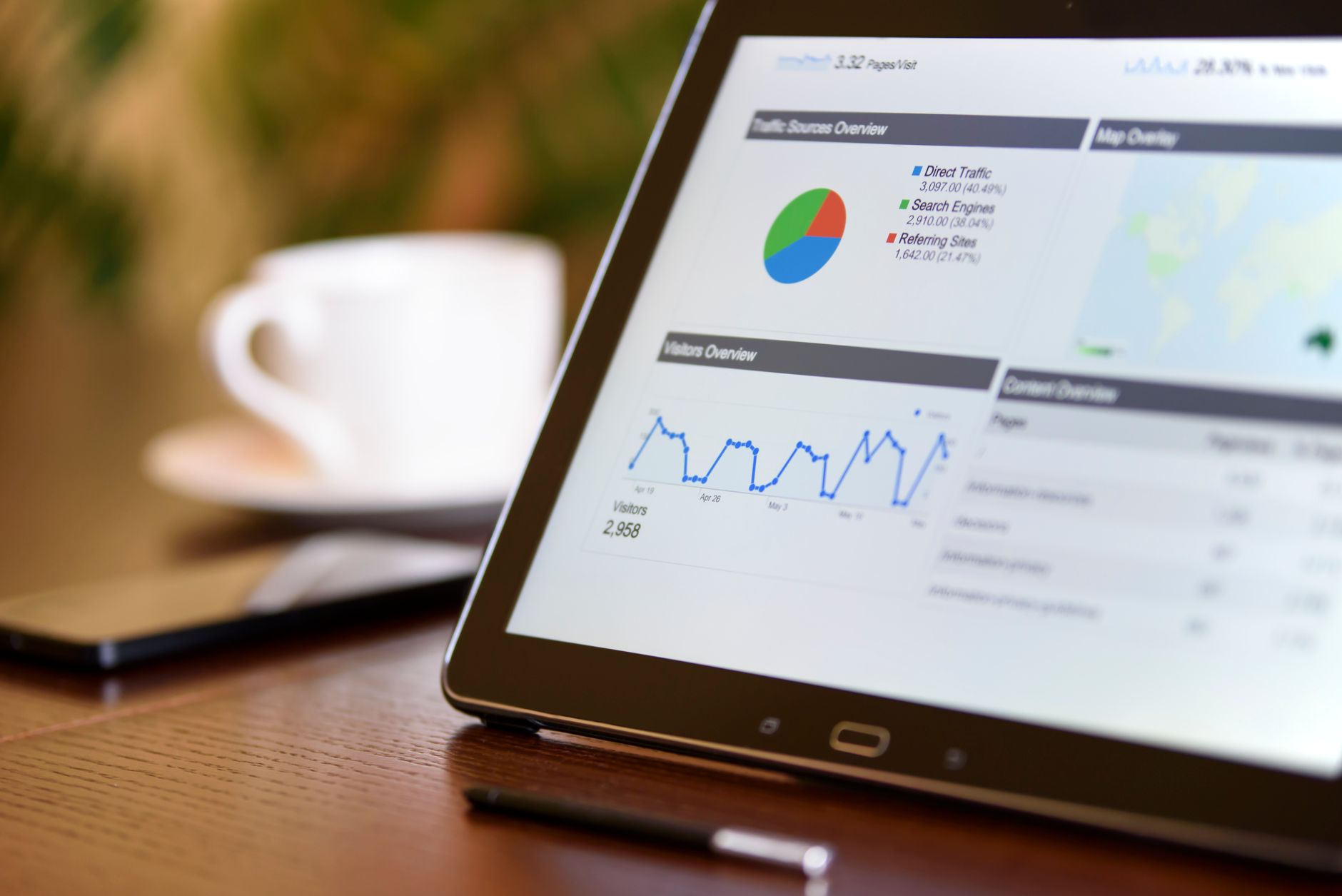
Pixel do Meta é um trecho de código JavaScript criado dentro do Gerenciador de Eventos do Meta Business Suite. Ele fica instalado em todas as páginas do site e registra o que cada visitante faz depois de clicar em um anúncio.
Esse registro inclui ações como visualizar uma página de produto, iniciar um checkout ou finalizar uma compra. Cada uma dessas ações é chamada de evento.
Segundo a documentação oficial da Meta, esses dados servem para medir o desempenho dos anúncios, criar públicos personalizados e otimizar campanhas para quem tem mais chance de comprar. É esse aprendizado automático que ajuda a reduzir o custo por venda ao longo do tempo.
Para o redirecionador de compras ou personal shopper, isso significa depender menos de achismo. O próprio Meta Ads aprende, com os dados do pixel, qual perfil de cliente realmente fecha pedido.
Pixel do Meta: Passo a Passo para Criar e Instalar no Site

Pixel do Meta se cria dentro do Gerenciador de Eventos, acessado pelo Meta Business Suite. Basta escolher a opção de adicionar uma nova origem de dados do tipo site e dar um nome ao pixel.
Depois de criado, a Meta gera um código único para esse pixel. Esse código precisa ser colado na seção de cabeçalho do site, chamada de head, em todas as páginas, antes de qualquer outra tag.
Quem usa Nuvemshop, Shopify ou outra plataforma pronta não precisa mexer em código. Essas plataformas têm um campo específico nas configurações de marketing onde basta colar o ID do pixel gerado pela Meta.
Já quem tem site próprio, feito sob medida, normalmente instala o código manualmente ou usa um gerenciador de tags para isso. Nos dois casos, vale confirmar com quem desenvolveu o site se o código ficou no lugar certo.
Quais Eventos Configurar no Pixel do Meta
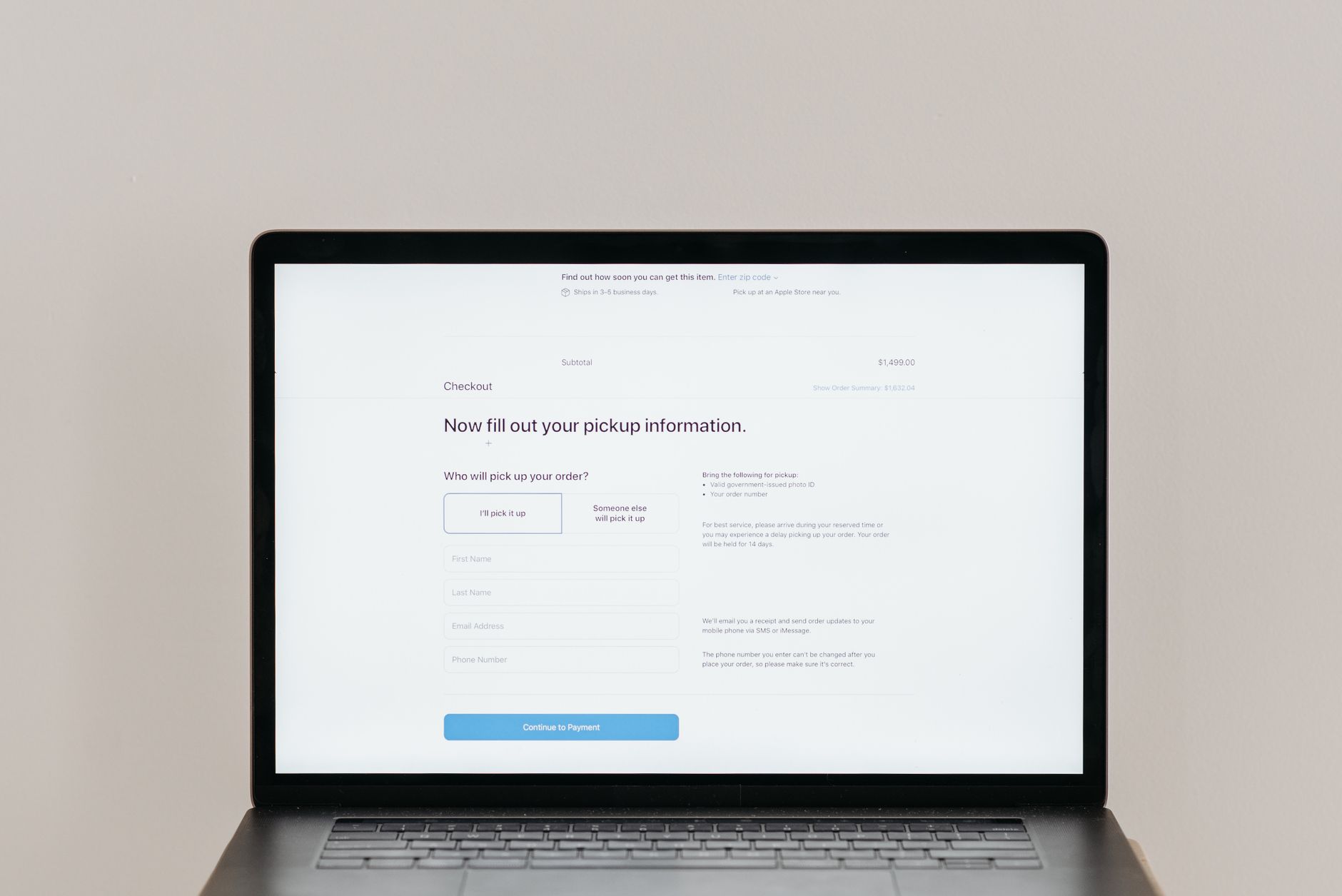
Sozinho, o pixel só registra visitas às páginas, pelo evento PageView. Para aproveitar todo o potencial do rastreamento, é preciso configurar eventos-padrão em pontos específicos da jornada de compra.
O evento ViewContent deve disparar na página de cada produto, mostrando que aquele visitante teve interesse específico. Já o InitiateCheckout marca o momento em que o cliente começa a finalizar o pedido.
O evento mais importante de todos é o Purchase, configurado na página de confirmação de compra. É ele que ensina o Meta Ads a reconhecer o perfil de quem realmente vira cliente, não só quem clica no anúncio.
Vale configurar também o valor da compra dentro do evento Purchase. Isso permite usar estratégias de lance por valor de conversão, priorizando pedidos maiores dentro do orçamento de tráfego pago.
Como Testar o Pixel do Meta e Somar a Conversions API

Pixel instalado errado é pior do que não ter pixel, porque gera dados incorretos para o algoritmo. Por isso, testar antes de rodar qualquer campanha é obrigatório.
A forma mais simples é instalar a extensão gratuita Meta Pixel Helper no navegador Chrome. Ela mostra, em tempo real, se o pixel está ativo na página e quais eventos estão disparando.
Outra opção é usar a aba Teste de Eventos dentro do próprio Gerenciador de Eventos, que mostra cada evento chegando ao vivo enquanto você navega pelo site como se fosse um cliente.
Depois que o pixel estiver validado, o próximo passo natural é somar a Conversions API, que envia os mesmos eventos diretamente do servidor do site. Isso recupera dados que o navegador sozinho perde por causa de bloqueadores de anúncio e das restrições de cookies, como já mostramos no artigo sobre Conversions API no Meta Ads.
Configurar pixel, eventos e Conversions API corretamente é justamente o tipo de ajuste técnico que faz diferença no resultado de uma campanha. A Mestre dos Reds cuida da gestão de tráfego pago de redirecionadores de compras e personal shoppers, incluindo essa parte técnica que muita gente esquece.
Conclusão
O pixel do Meta é a base de qualquer campanha bem otimizada no Instagram e no Facebook. Sem ele, o Meta Ads trabalha no escuro e tende a entregar anúncios para quem clica, mas não compra.
Criar o pixel, instalar corretamente, configurar os eventos certos e testar tudo antes de ligar o orçamento é um processo simples, mas que exige atenção aos detalhes. Feito direito, esse ajuste técnico se traduz em campanhas mais baratas e com mais vendas para o redirecionador de compras.
FAQ: Perguntas Frequentes sobre Pixel do Meta
Onde encontro o pixel do Meta já criado na minha conta?
Ele fica no Gerenciador de Eventos, dentro do Meta Business Suite, na aba de Origens de Dados. Lá aparecem todos os pixels criados para a conta de anúncios.
O pixel do Meta funciona sozinho sem a Conversions API?
Funciona, mas captura menos dados do que o ideal, porque depende só do navegador do visitante. Usar as duas ferramentas juntas melhora a qualidade das informações enviadas para o Meta Ads.
Preciso saber programar para instalar o pixel do Meta?
Não necessariamente. Quem usa Nuvemshop, Shopify ou plataformas parecidas cola apenas o ID do pixel em um campo específico. Sites feitos sob medida geralmente precisam de ajuda técnica para a instalação.
Quanto tempo leva para o pixel do Meta começar a funcionar?
O código passa a registrar eventos assim que é instalado corretamente, mas o Meta Ads precisa de alguns dias de dados acumulados para aprender e otimizar bem as campanhas.